
كيفية إخراج القرص المضغوط من محرك الأقراص الخارجي ماك
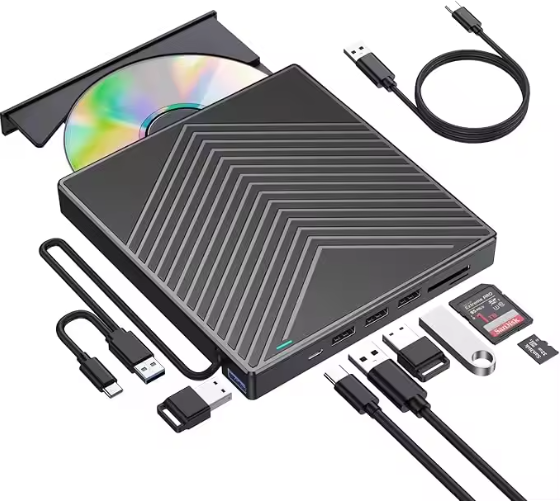
سواء كنت تستخدم Apple USB SuperDrive أو جهة خارجيةمحرك أقراص مضغوطة خارجي، فإن معرفة كيفية إخراج قرص مضغوط بأمان أمر بالغ الأهمية لتجنب إتلاف القرص أو محرك الأقراص نفسه. في هذا الدليل، سنوجهك عبر الطرق الأكثر موثوقية لإخراج القرص المضغوط من محرك الأقراص الخارجي لنظام التشغيل Mac، والذي يغطي السيناريوهات العادية وسيناريوهات استكشاف الأخطاء وإصلاحها.
الطرق العادية لإخراج القرص المضغوط من محرك الأقراص الخارجي لنظام التشغيل Mac
تعمل هذه الطرق المباشرة في معظم الحالات عندما يعمل محرك الأقراص المضغوطة الخارجي بشكل طبيعي. فهي سهلة التشغيل ولا تتطلب أي خبرة فنية.
1. استخدم زر الإخراج أو اختصار لوحة المفاتيح
كثيرمحركات الأقراص المضغوطة الخارجيةيأتي مزودًا بزر إخراج فعلي - ما عليك سوى الضغط على هذا الزر، وسينزلق درج الأقراص المضغوطة للخارج إذا كان محرك الأقراص متصلاً بشكل صحيح ولم يكن القرص قيد الاستخدام. إذا لم يكن محرك الأقراص المضغوطة الخارجي لديك يحتوي على زر فعلي، فيمكنك استخدام اختصارات لوحة المفاتيح الخاصة بجهاز Mac:
الطرق العادية لإخراج القرص المضغوط من محرك الأقراص الخارجي لنظام التشغيل Mac
تعمل هذه الطرق المباشرة في معظم الحالات عندما يعمل محرك الأقراص المضغوطة الخارجي بشكل طبيعي. فهي سهلة التشغيل ولا تتطلب أي خبرة فنية.
1. استخدم زر الإخراج أو اختصار لوحة المفاتيح
كثيرمحركات الأقراص المضغوطة الخارجيةيأتي مزودًا بزر إخراج فعلي - ما عليك سوى الضغط على هذا الزر، وسينزلق درج الأقراص المضغوطة للخارج إذا كان محرك الأقراص متصلاً بشكل صحيح ولم يكن القرص قيد الاستخدام. إذا لم يكن محرك الأقراص المضغوطة الخارجي لديك يحتوي على زر فعلي، فيمكنك استخدام اختصارات لوحة المفاتيح الخاصة بجهاز Mac:
- اضغط على مفتاح الإخراج المخصص (⏏) على لوحة مفاتيح Mac (الموجود عادةً في الزاوية العلوية اليمنى). يعمل هذا مع معظم محركات الأقراص المضغوطة الخارجية المتصلة بجهاز Mac الخاص بك.
- إذا لم يعمل مفتاح الإخراج، فاضغط مع الاستمرار على المفتاح F12 حتى يتم إخراج القرص المضغوط. يعد هذا بديلاً شائعًا لمحركات الأقراص المضغوطة الخارجية التابعة لجهات خارجية.
- حدد أيقونة القرص المضغوط على سطح المكتب أو في Finder، ثم اضغط على Command (⌘) + E. يعد اختصار لوحة المفاتيح هذا طريقة عالمية لإخراج الوسائط القابلة للإزالة على نظام Mac، بما في ذلك الأقراص المضغوطة من محركات الأقراص الخارجية.

2. قم بالإخراج عبر Finder
يعد Finder أداة إدارة الملفات الافتراضية في نظام Mac، ويوفر طريقة بسيطة لإخراج الأقراص المضغوطة من محركات الأقراص الخارجية:
استكشاف الأخطاء وإصلاحها: ماذا تفعل إذا لم يتم إخراج القرص المضغوط منهمحرك خارجي
في بعض الأحيان، قد تواجه مشكلات حيث لا يتم إخراج القرص المضغوط - قد يكون هذا بسبب أن القرص قيد الاستخدام بواسطة أحد التطبيقات، أو أن محرك الأقراص لا يستجيب، أو أن هناك خللًا بسيطًا في البرنامج. فيما يلي الحلول لإصلاح ذلك:
1. أغلق التطبيقات باستخدام القرص المضغوط
إذا كان أحد التطبيقات يصل حاليًا إلى الملفات الموجودة على القرص المضغوط (مثل مشغل الوسائط أو عارض الصور أو محرر المستندات)، فسيقوم محرك الأقراص المضغوطة الخارجي بقفل القرص لمنع تلف البيانات. أغلق جميع هذه التطبيقات أولاً، ثم حاول إخراج القرص المضغوط مرة أخرى باستخدام إحدى الطرق العادية المذكورة أعلاه. إذا لم تكن متأكدًا من التطبيق الذي يستخدم القرص المضغوط، فيمكنك فرض إنهاء التطبيقات غير المستجيبة عبر قائمة Force Quit (اضغط على Command + Option + Esc).
2. أعد تشغيل جهاز Mac الخاص بك أثناء الضغط على زر الماوس/لوحة التتبع
هذه خدعة موثوقة لإخراج قرص مضغوط عالق من محرك أقراص خارجي: انتقل إلى قائمة Apple في الزاوية العلوية اليسرى من شاشتك، وحدد "إعادة التشغيل"، ثم اضغط مع الاستمرار على زر الماوس الأيسر (أو زر لوحة التتبع) فورًا أثناء إعادة تشغيل جهاز Mac. استمر في الضغط على الزر حتى يتم إخراج القرص المضغوط. تعمل هذه الطريقة عن طريق تجاوز عملية بدء التشغيل العادية وإعطاء الأولوية لإخراج القرص.
3. استخدم أداة القرص
Disk Utility هي أداة مدمجة في نظام Mac يمكنها إدارة أجهزة التخزين واستكشاف أخطائها وإصلاحها، بما في ذلك محركات الأقراص المضغوطة الخارجية:
إذا فشلت كافة الطرق الأخرى، فيمكنك استخدام الوحدة الطرفية لإرسال أمر إخراج مباشر إلى محرك الأقراص المضغوطة الخارجي. يوصى بهذا للمستخدمين المتقدمين:
يعد Finder أداة إدارة الملفات الافتراضية في نظام Mac، ويوفر طريقة بسيطة لإخراج الأقراص المضغوطة من محركات الأقراص الخارجية:
- انقر على أيقونة Finder في Mac's Dock لفتح نافذة Finder.
- في الشريط الجانبي الأيسر ضمن قسم "الأجهزة"، حدد اسم محرك الأقراص المضغوطة الخارجي (سيظهر ملصق القرص المضغوط إذا تم إدخاله).
- انقر فوق أيقونة مثلث الإخراج الصغير بجوار اسم محرك الأقراص. سيتم إخراج القرص المضغوط على الفور.
3. قم بالسحب والإفلات في سلة المهملات
هذه إحدى الطرق الأكثر سهولة لمستخدمي Mac: حدد موقع أيقونة القرص المضغوط على سطح المكتب، وانقر عليها مطولاً، ثم اسحبها إلى سلة المهملات في Dock. عندما تقوم بتحرير الرمز فوق سلة المهملات، ستتغير سلة المهملات مؤقتًا إلى أيقونة إخراج، للإشارة إلى أنه يتم إخراج القرص المضغوط. هذه الطريقة آمنة وتعمل مع جميع محركات الأقراص المضغوطة الخارجية التي يتعرف عليها جهاز Mac الخاص بك.
هذه إحدى الطرق الأكثر سهولة لمستخدمي Mac: حدد موقع أيقونة القرص المضغوط على سطح المكتب، وانقر عليها مطولاً، ثم اسحبها إلى سلة المهملات في Dock. عندما تقوم بتحرير الرمز فوق سلة المهملات، ستتغير سلة المهملات مؤقتًا إلى أيقونة إخراج، للإشارة إلى أنه يتم إخراج القرص المضغوط. هذه الطريقة آمنة وتعمل مع جميع محركات الأقراص المضغوطة الخارجية التي يتعرف عليها جهاز Mac الخاص بك.

استكشاف الأخطاء وإصلاحها: ماذا تفعل إذا لم يتم إخراج القرص المضغوط منهمحرك خارجي
في بعض الأحيان، قد تواجه مشكلات حيث لا يتم إخراج القرص المضغوط - قد يكون هذا بسبب أن القرص قيد الاستخدام بواسطة أحد التطبيقات، أو أن محرك الأقراص لا يستجيب، أو أن هناك خللًا بسيطًا في البرنامج. فيما يلي الحلول لإصلاح ذلك:
1. أغلق التطبيقات باستخدام القرص المضغوط
إذا كان أحد التطبيقات يصل حاليًا إلى الملفات الموجودة على القرص المضغوط (مثل مشغل الوسائط أو عارض الصور أو محرر المستندات)، فسيقوم محرك الأقراص المضغوطة الخارجي بقفل القرص لمنع تلف البيانات. أغلق جميع هذه التطبيقات أولاً، ثم حاول إخراج القرص المضغوط مرة أخرى باستخدام إحدى الطرق العادية المذكورة أعلاه. إذا لم تكن متأكدًا من التطبيق الذي يستخدم القرص المضغوط، فيمكنك فرض إنهاء التطبيقات غير المستجيبة عبر قائمة Force Quit (اضغط على Command + Option + Esc).
2. أعد تشغيل جهاز Mac الخاص بك أثناء الضغط على زر الماوس/لوحة التتبع
هذه خدعة موثوقة لإخراج قرص مضغوط عالق من محرك أقراص خارجي: انتقل إلى قائمة Apple في الزاوية العلوية اليسرى من شاشتك، وحدد "إعادة التشغيل"، ثم اضغط مع الاستمرار على زر الماوس الأيسر (أو زر لوحة التتبع) فورًا أثناء إعادة تشغيل جهاز Mac. استمر في الضغط على الزر حتى يتم إخراج القرص المضغوط. تعمل هذه الطريقة عن طريق تجاوز عملية بدء التشغيل العادية وإعطاء الأولوية لإخراج القرص.
3. استخدم أداة القرص
Disk Utility هي أداة مدمجة في نظام Mac يمكنها إدارة أجهزة التخزين واستكشاف أخطائها وإصلاحها، بما في ذلك محركات الأقراص المضغوطة الخارجية:
- افتح Spotlight Search (اضغط على Command + Space)، واكتب "Disk Utility"، ثم اضغط على Enter لبدء تشغيل التطبيق.
- في الشريط الجانبي الأيسر، ابحث عنمحرك أقراص مضغوطة خارجيضمن القسم "الخارجي".
- حدد محرك الأقراص، ثم انقر فوق الزر "إخراج" (مثلث يشير لأعلى) في شريط الأدوات العلوي. ستقوم أداة القرص بإخراج القرص المضغوط بأمان إن أمكن.
إذا فشلت كافة الطرق الأخرى، فيمكنك استخدام الوحدة الطرفية لإرسال أمر إخراج مباشر إلى محرك الأقراص المضغوطة الخارجي. يوصى بهذا للمستخدمين المتقدمين:
- افتح Spotlight Search، واكتب "Terminal"، ثم اضغط على Enter.
- في النافذة الطرفية، اكتب drutil eject ثم اضغط على Enter. سيحاول هذا الأمر إخراج القرص من محرك الأقراص الضوئية الافتراضي (محرك الأقراص المضغوطة الخارجي، إذا كان هو المحرك الوحيد المتصل).
- إذا لم ينجح ذلك، فجرب إخراج علبة drutil بدلاً من ذلك، والذي يستهدف على وجه التحديد محركات الأقراص المضغوطة الخارجية ذات نمط الدرج.
- قم دائمًا بإخراج القرص المضغوط بشكل صحيح قبل فصل محرك الأقراص الخارجي لتجنب فقدان البيانات أو تلف محرك الأقراص.
- تأكد من أن محرك الأقراص المضغوطة الخارجي متوافق مع نظام التشغيل الخاص بجهاز Mac. قد تتطلب بعض محركات الأقراص القديمة التابعة لجهات خارجية تحديثات أو برامج إضافية للعمل مع أحدث إصدارات macOS.
- إذا كان محرك الأقراص المضغوطة الخارجي الخاص بك يعمل بالحافلة (لا يوجد محول طاقة منفصل)، فقم بتوصيله مباشرة بجهاز Mac الخاص بك بدلاً من موزع USB لضمان حصوله على طاقة كافية - فقد تتسبب الطاقة غير الكافية في حدوث مشكلات في الإخراج.
- يمكنك إضافة قائمة "إخراج" إلى شريط قوائم جهاز Mac للوصول إليها بسرعة: انتقل إلى قائمة Apple > إعدادات النظام > الأقراص المضغوطة وأقراص DVD (قد تحتاج إلى التمرير لأسفل)، ثم قم بتمكين "إظهار زر الإخراج في شريط القائمة". يعد هذا مفيدًا بشكل خاص إذا كنت تستخدم محرك أقراص مضغوطة خارجيًا بشكل متكرر.
باتباع هذه الطرق، يمكنك إخراج القرص المضغوط من جهاز Mac بسهولة وأمانمحرك خارجيفي أي حالة. سواء كنت تستخدم محرك أقراص مضغوطة خارجيًا عاديًا أو تواجه قرصًا عالقًا، فإن هذه الحلول ستساعدك على تجنب الإحباط وحماية أجهزتك. إذا كنت لا تزال تواجه مشكلات بعد تجربة كل هذه الخطوات، فقد تكون المشكلة تتعلق بالجهاز في محرك الأقراص المضغوطة الخارجي نفسه - فكر في الاتصال بالشركة المصنعة للحصول على الدعم.
يمكن لمحركات الأقراص المضغوطة الخارجية تشغيل الألعاب
لماذا لا يتم تشغيل الفيديو المحترق على قرص DVD



