
как извлечь компакт-диск с внешнего диска Mac
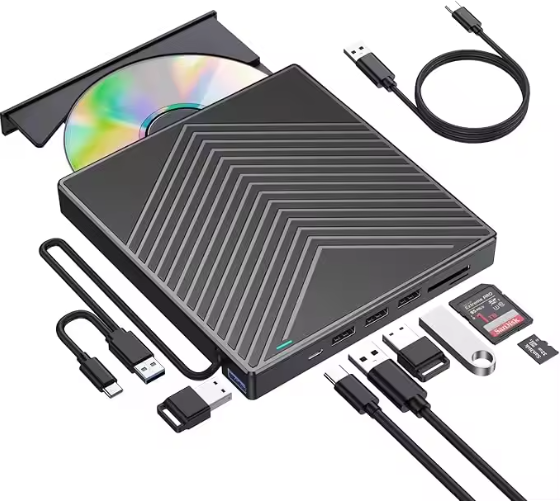
Используете ли вы Apple USB SuperDrive или стороннийвнешний привод компакт-дисков, знание того, как безопасно извлечь компакт-диск, имеет решающее значение, чтобы не повредить диск или сам привод. В этом руководстве мы познакомим вас с наиболее надежными методами извлечения компакт-диска из внешнего привода Mac, охватывая как обычные сценарии, так и сценарии устранения неполадок.
Обычные методы извлечения компакт-диска с внешнего диска Mac
Эти простые методы работают в большинстве случаев, когда внешний привод компакт-дисков работает нормально. Они просты в эксплуатации и не требуют технических знаний.
1. Используйте кнопку «Извлечь» или сочетание клавиш.
Многовнешние приводы компакт-дисковпоставляется с физической кнопкой извлечения — просто нажмите эту кнопку, и лоток для компакт-дисков выдвинется, если привод правильно подключен и диск не используется. Если на вашем внешнем приводе компакт-дисков нет физической кнопки, вы можете использовать сочетания клавиш Mac:
Обычные методы извлечения компакт-диска с внешнего диска Mac
Эти простые методы работают в большинстве случаев, когда внешний привод компакт-дисков работает нормально. Они просты в эксплуатации и не требуют технических знаний.
1. Используйте кнопку «Извлечь» или сочетание клавиш.
Многовнешние приводы компакт-дисковпоставляется с физической кнопкой извлечения — просто нажмите эту кнопку, и лоток для компакт-дисков выдвинется, если привод правильно подключен и диск не используется. Если на вашем внешнем приводе компакт-дисков нет физической кнопки, вы можете использовать сочетания клавиш Mac:
- Нажмите специальную клавишу извлечения (⏏) на клавиатуре Mac (обычно она расположена в правом верхнем углу). Это работает для большинства внешних приводов компакт-дисков, подключенных к вашему Mac.
- Если клавиша извлечения не работает, нажмите и удерживайте клавишу F12, пока компакт-диск не будет извлечен. Это распространенная альтернатива внешним приводам компакт-дисков сторонних производителей.
- Выберите значок компакт-диска на рабочем столе или в Finder, затем нажмите Command (⌘) + E. Это сочетание клавиш — универсальный способ извлечь съемный носитель на Mac, включая компакт-диски с внешних приводов.

2. Извлечь через Finder
Finder — это инструмент управления файлами Mac по умолчанию, который обеспечивает простой способ извлечения компакт-дисков с внешних приводов:
Устранение неполадок: что делать, если компакт-диск не извлекается изВнешний диск
Иногда вы можете столкнуться с проблемами, из-за которых компакт-диск не извлекается — это может быть связано с тем, что диск используется приложением, привод не отвечает или произошел небольшой сбой программного обеспечения. Вот решения, чтобы это исправить:
1. Закройте приложения с помощью компакт-диска.
Если приложение в данный момент обращается к файлам на компакт-диске (например, медиаплеер, средство просмотра фотографий или редактор документов), внешний привод компакт-дисков заблокирует диск, чтобы предотвратить повреждение данных. Сначала закройте все такие приложения, а затем попробуйте снова извлечь компакт-диск, используя один из обычных методов, описанных выше. Если вы не уверены, какое приложение использует компакт-диск, вы можете принудительно закрыть не отвечающие приложения через меню «Принудительный выход» (нажмите Command + Option + Esc).
2. Перезагрузите Mac, удерживая кнопку мыши/трекпада.
Это надежный способ принудительно извлечь застрявший компакт-диск из внешнего привода: зайдите в меню Apple в верхнем левом углу экрана, выберите «Перезагрузить» и сразу же удерживайте левую кнопку мыши (или кнопку трекпада), когда ваш Mac перезагружается. Продолжайте удерживать кнопку, пока компакт-диск не будет извлечен. Этот метод работает путем отмены обычного процесса запуска и определения приоритета извлечения диска.
3. Используйте Дисковую утилиту.
Дисковая утилита — это встроенный инструмент Mac, который позволяет управлять устройствами хранения данных, включая внешние приводы компакт-дисков, и устранять их неполадки:
Если все другие методы не помогают, вы можете использовать Терминал для отправки команды прямого извлечения на внешний привод компакт-дисков. Это рекомендуется для опытных пользователей:
Finder — это инструмент управления файлами Mac по умолчанию, который обеспечивает простой способ извлечения компакт-дисков с внешних приводов:
- Нажмите значок Finder в Dock вашего Mac, чтобы открыть окно Finder.
- На левой боковой панели в разделе «Устройства» найдите имя вашего внешнего привода компакт-дисков (он будет отображать метку компакт-диска, если он вставлен).
- Нажмите на маленький треугольный значок извлечения рядом с именем диска. Компакт-диск будет немедленно извлечен.
3. Перетащите в корзину.
Это один из наиболее интуитивно понятных методов для пользователей Mac: найдите значок компакт-диска на рабочем столе, щелкните и удерживайте его, затем перетащите в корзину на панели Dock. Когда вы отпустите значок над корзиной, она временно изменится на значок извлечения, указывая на то, что компакт-диск извлекается. Этот метод безопасен и работает для всех внешних приводов компакт-дисков, распознаваемых вашим Mac.
Это один из наиболее интуитивно понятных методов для пользователей Mac: найдите значок компакт-диска на рабочем столе, щелкните и удерживайте его, затем перетащите в корзину на панели Dock. Когда вы отпустите значок над корзиной, она временно изменится на значок извлечения, указывая на то, что компакт-диск извлекается. Этот метод безопасен и работает для всех внешних приводов компакт-дисков, распознаваемых вашим Mac.

Устранение неполадок: что делать, если компакт-диск не извлекается изВнешний диск
Иногда вы можете столкнуться с проблемами, из-за которых компакт-диск не извлекается — это может быть связано с тем, что диск используется приложением, привод не отвечает или произошел небольшой сбой программного обеспечения. Вот решения, чтобы это исправить:
1. Закройте приложения с помощью компакт-диска.
Если приложение в данный момент обращается к файлам на компакт-диске (например, медиаплеер, средство просмотра фотографий или редактор документов), внешний привод компакт-дисков заблокирует диск, чтобы предотвратить повреждение данных. Сначала закройте все такие приложения, а затем попробуйте снова извлечь компакт-диск, используя один из обычных методов, описанных выше. Если вы не уверены, какое приложение использует компакт-диск, вы можете принудительно закрыть не отвечающие приложения через меню «Принудительный выход» (нажмите Command + Option + Esc).
2. Перезагрузите Mac, удерживая кнопку мыши/трекпада.
Это надежный способ принудительно извлечь застрявший компакт-диск из внешнего привода: зайдите в меню Apple в верхнем левом углу экрана, выберите «Перезагрузить» и сразу же удерживайте левую кнопку мыши (или кнопку трекпада), когда ваш Mac перезагружается. Продолжайте удерживать кнопку, пока компакт-диск не будет извлечен. Этот метод работает путем отмены обычного процесса запуска и определения приоритета извлечения диска.
3. Используйте Дисковую утилиту.
Дисковая утилита — это встроенный инструмент Mac, который позволяет управлять устройствами хранения данных, включая внешние приводы компакт-дисков, и устранять их неполадки:
- Откройте Spotlight Search (нажмите Command + Пробел), введите «Дисковая утилита» и нажмите Enter, чтобы запустить приложение.
- На левой боковой панели найдите свойвнешний привод компакт-дисковв разделе «Внешние».
- Выберите диск, затем нажмите кнопку «Извлечь» (треугольник, направленный вверх) на верхней панели инструментов. Дисковая утилита, если это возможно, безопасно извлечет компакт-диск.
Если все другие методы не помогают, вы можете использовать Терминал для отправки команды прямого извлечения на внешний привод компакт-дисков. Это рекомендуется для опытных пользователей:
- Откройте Spotlight Search, введите «Терминал» и нажмите Enter.
- В окне терминала введите drutil eject и нажмите Enter. Эта команда попытается извлечь диск из оптического привода по умолчанию (вашего внешнего привода компакт-дисков, если он единственный подключен).
- Если это не сработает, попробуйте вместо этого использовать Drutil Tray Eject, который специально предназначен для внешних приводов компакт-дисков в виде лотка.
- Всегда извлекайте компакт-диск должным образом перед отключением внешнего привода, чтобы избежать потери данных или повреждения привода.
- Убедитесь, что ваш внешний привод компакт-дисков совместим с операционной системой вашего Mac. Некоторым старым дискам сторонних производителей могут потребоваться обновления или дополнительное программное обеспечение для работы с последними версиями macOS.
- Если ваш внешний привод компакт-дисков питается от шины (отсутствует отдельный адаптер питания), подключите его непосредственно к Mac, а не через USB-концентратор, чтобы обеспечить достаточное питание — недостаточное питание может вызвать проблемы с извлечением.
- Вы можете добавить меню «Извлечение» в строку меню вашего Mac для быстрого доступа: перейдите в меню Apple > «Системные настройки» > «CD и DVD» (возможно, вам придется прокрутить вниз), затем включите «Показывать кнопку извлечения в строке меню». Это особенно полезно, если вы часто используете внешний привод компакт-дисков.
Следуя этим методам, вы можете легко и безопасно извлечь компакт-диск с Mac.внешний дискв любой ситуации. Независимо от того, используете ли вы обычный внешний привод компакт-дисков или столкнулись с застрявшим диском, эти решения помогут вам избежать разочарований и защитить ваши устройства. Если после выполнения всех этих действий проблемы по-прежнему возникают, возможно, проблема связана с аппаратным обеспечением самого внешнего привода компакт-дисков — попробуйте обратиться за поддержкой к производителю.
могут ли внешние приводы компакт-дисков играть в игры
почему мое записанное видео не воспроизводится на DVD



