
cómo expulsar un cd del disco externo de mac
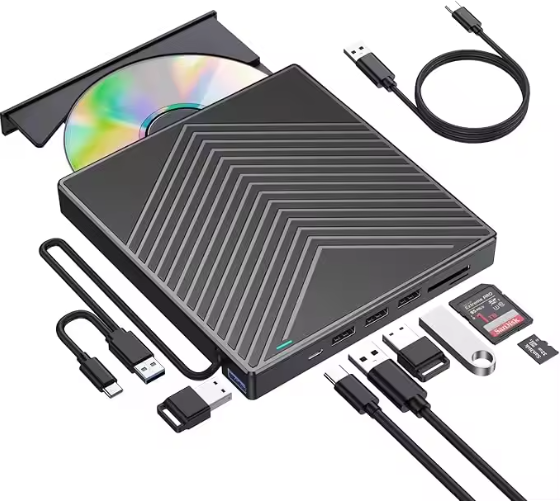
Ya sea que esté utilizando un SuperDrive USB de Apple o un tercerounidad de CD externaSin embargo, saber cómo expulsar un CD de forma segura es fundamental para evitar dañar el disco o la propia unidad. En esta guía, lo guiaremos a través de los métodos más confiables para expulsar un CD de una unidad externa de Mac, cubriendo escenarios tanto habituales como de solución de problemas.
Métodos habituales para expulsar un CD de una unidad externa de Mac
Estos métodos sencillos funcionan en la mayoría de los casos cuando su unidad de CD externa funciona normalmente. Son fáciles de operar y no requieren experiencia técnica.
1. Utilice el botón de expulsión o el método abreviado de teclado
Muchosunidades de CD externasvienen con un botón de expulsión físico: simplemente presione este botón y la bandeja del CD se deslizará hacia afuera si la unidad está conectada correctamente y el disco no está en uso. Si su unidad de CD externa no tiene un botón físico, puede usar los atajos de teclado de Mac:
Métodos habituales para expulsar un CD de una unidad externa de Mac
Estos métodos sencillos funcionan en la mayoría de los casos cuando su unidad de CD externa funciona normalmente. Son fáciles de operar y no requieren experiencia técnica.
1. Utilice el botón de expulsión o el método abreviado de teclado
Muchosunidades de CD externasvienen con un botón de expulsión físico: simplemente presione este botón y la bandeja del CD se deslizará hacia afuera si la unidad está conectada correctamente y el disco no está en uso. Si su unidad de CD externa no tiene un botón físico, puede usar los atajos de teclado de Mac:
- Presione la tecla Expulsar dedicada (⏏) en el teclado de su Mac (generalmente ubicada en la esquina superior derecha). Esto funciona para la mayoría de las unidades de CD externas conectadas a su Mac.
- Si la tecla Expulsar no funciona, presione y mantenga presionada la tecla F12 hasta que se expulse el CD. Esta es una alternativa común para las unidades de CD externas de terceros.
- Seleccione el ícono del CD en su escritorio o en el Finder, luego presione Comando (⌘) + E. Este método abreviado de teclado es una forma universal de expulsar medios extraíbles en Mac, incluidos los CD de unidades externas.

2. Expulsar a través del Finder
Finder es la herramienta de administración de archivos predeterminada de Mac y proporciona una forma sencilla de expulsar CD de unidades externas:
Solución de problemas: qué hacer si el CD no se expulsaUnidad externa
A veces, puede encontrar problemas en los que el CD no se expulsa; esto podría deberse a que una aplicación está utilizando el disco, la unidad no responde o hay un problema menor de software. Aquí están las soluciones para solucionar este problema:
1. Cierre las aplicaciones usando el CD
Si una aplicación está accediendo actualmente a archivos en el CD (como un reproductor multimedia, un visor de fotos o un editor de documentos), la unidad de CD externa bloqueará el disco para evitar la corrupción de datos. Primero cierre todas esas aplicaciones y luego intente expulsar el CD nuevamente utilizando uno de los métodos habituales anteriores. Si no está seguro de qué aplicación está usando el CD, puede forzar el cierre de las aplicaciones que no responden a través del menú Forzar salida (presione Comando + Opción + Esc).
2. Reinicie su Mac mientras mantiene presionado el botón del mouse/trackpad
Este es un truco confiable para forzar la expulsión de un CD atascado desde una unidad externa: vaya al menú Apple en la esquina superior izquierda de la pantalla, seleccione "Reiniciar" e inmediatamente mantenga presionado el botón izquierdo del mouse (o el botón del trackpad) mientras su Mac se reinicia. Continúe presionando el botón hasta que se expulse el CD. Este método funciona anulando el proceso de inicio normal y priorizando la expulsión del disco.
3. Utilice la Utilidad de Discos
Disk Utility es una herramienta integrada de Mac que puede administrar y solucionar problemas de dispositivos de almacenamiento, incluidas unidades de CD externas:
Si todos los demás métodos fallan, puede usar Terminal para enviar un comando de expulsión directa a la unidad de CD externa. Esto se recomienda para usuarios avanzados:
Finder es la herramienta de administración de archivos predeterminada de Mac y proporciona una forma sencilla de expulsar CD de unidades externas:
- Haga clic en el icono del Finder en el Dock de su Mac para abrir una ventana del Finder.
- En la barra lateral izquierda, debajo de la sección "Dispositivos", busque el nombre de su unidad de CD externa (mostrará la etiqueta del CD si hay una insertada).
- Haga clic en el pequeño icono del triángulo de expulsión al lado del nombre de la unidad. El CD será expulsado inmediatamente.
3. Arrastrar y soltar en la papelera
Este es uno de los métodos más intuitivos para los usuarios de Mac: localice el ícono del CD en su escritorio, haga clic y manténgalo presionado, luego arrástrelo a la Papelera en el Dock. Cuando sueltes el ícono sobre la Papelera, la Papelera cambiará temporalmente a un ícono de Expulsión, lo que indica que el CD se está expulsando. Este método es seguro y funciona para todas las unidades de CD externas reconocidas por su Mac.
Este es uno de los métodos más intuitivos para los usuarios de Mac: localice el ícono del CD en su escritorio, haga clic y manténgalo presionado, luego arrástrelo a la Papelera en el Dock. Cuando sueltes el ícono sobre la Papelera, la Papelera cambiará temporalmente a un ícono de Expulsión, lo que indica que el CD se está expulsando. Este método es seguro y funciona para todas las unidades de CD externas reconocidas por su Mac.

Solución de problemas: qué hacer si el CD no se expulsaUnidad externa
A veces, puede encontrar problemas en los que el CD no se expulsa; esto podría deberse a que una aplicación está utilizando el disco, la unidad no responde o hay un problema menor de software. Aquí están las soluciones para solucionar este problema:
1. Cierre las aplicaciones usando el CD
Si una aplicación está accediendo actualmente a archivos en el CD (como un reproductor multimedia, un visor de fotos o un editor de documentos), la unidad de CD externa bloqueará el disco para evitar la corrupción de datos. Primero cierre todas esas aplicaciones y luego intente expulsar el CD nuevamente utilizando uno de los métodos habituales anteriores. Si no está seguro de qué aplicación está usando el CD, puede forzar el cierre de las aplicaciones que no responden a través del menú Forzar salida (presione Comando + Opción + Esc).
2. Reinicie su Mac mientras mantiene presionado el botón del mouse/trackpad
Este es un truco confiable para forzar la expulsión de un CD atascado desde una unidad externa: vaya al menú Apple en la esquina superior izquierda de la pantalla, seleccione "Reiniciar" e inmediatamente mantenga presionado el botón izquierdo del mouse (o el botón del trackpad) mientras su Mac se reinicia. Continúe presionando el botón hasta que se expulse el CD. Este método funciona anulando el proceso de inicio normal y priorizando la expulsión del disco.
3. Utilice la Utilidad de Discos
Disk Utility es una herramienta integrada de Mac que puede administrar y solucionar problemas de dispositivos de almacenamiento, incluidas unidades de CD externas:
- Abra Spotlight Search (presione Comando + Espacio), escriba "Utilidad de Discos" y presione Entrar para iniciar la aplicación.
- En la barra lateral izquierda, encuentra tuunidad de CD externaen la sección "Externo".
- Seleccione la unidad, luego haga clic en el botón Expulsar (un triángulo apuntando hacia arriba) en la barra de herramientas superior. La Utilidad de Discos expulsará el CD de forma segura si es posible.
Si todos los demás métodos fallan, puede usar Terminal para enviar un comando de expulsión directa a la unidad de CD externa. Esto se recomienda para usuarios avanzados:
- Abra Spotlight Search, escriba "Terminal" y presione Entrar.
- En la ventana de Terminal, escriba drutil eject y presione Entrar. Este comando intentará expulsar el disco de la unidad óptica predeterminada (su unidad de CD externa, si es la única conectada).
- Si eso no funciona, intente expulsar la bandeja drutil, que apunta específicamente a unidades de CD externas estilo bandeja.
- Siempre expulse el CD correctamente antes de desconectar la unidad externa para evitar la pérdida de datos o daños a la unidad.
- Asegúrese de que su unidad de CD externa sea compatible con el sistema operativo de su Mac. Algunas unidades antiguas de terceros pueden requerir actualizaciones o software adicional para funcionar con las últimas versiones de macOS.
- Si su unidad de CD externa funciona mediante bus (sin adaptador de corriente independiente), conéctela directamente a su Mac en lugar de a un concentrador USB para asegurarse de que reciba suficiente energía; una energía insuficiente puede causar problemas de expulsión.
- Puedes agregar un menú de expulsión a la barra de menú de tu Mac para un acceso rápido: ve al menú Apple > Configuración del sistema > CD y DVD (es posible que tengas que desplazarte hacia abajo) y luego habilita "Mostrar el botón de expulsión en la barra de menú". Esto es especialmente útil si utiliza una unidad de CD externa con frecuencia.
Siguiendo estos métodos, puede expulsar un CD de Mac de forma fácil y seguraunidad externaen cualquier situación. Ya sea que esté usando una unidad de CD externa normal o frente a un disco atascado, estas soluciones lo ayudarán a evitar frustraciones y proteger sus dispositivos. Si aún tiene problemas después de intentar todos estos pasos, puede ser un problema de hardware con la unidad de CD externa; considere comunicarse con el fabricante para obtener ayuda.
¿Pueden las unidades de CD externas jugar?
¿Por qué mi video grabado no se reproduce en el DVD?



