
So werfen Sie eine CD aus einem externen Mac-Laufwerk aus
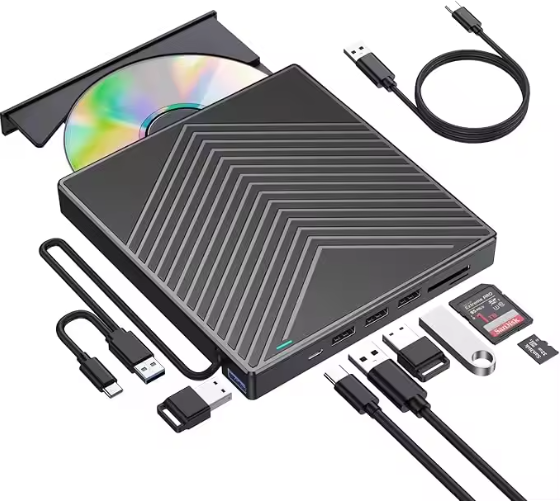
Egal, ob Sie ein USB-SuperDrive von Apple oder einen Drittanbieter verwendenexternes CD-Laufwerk, ist es wichtig zu wissen, wie man eine CD sicher auswirft, um eine Beschädigung der CD oder des Laufwerks selbst zu vermeiden. In dieser Anleitung führen wir Sie durch die zuverlässigsten Methoden zum Auswerfen einer CD aus einem externen Mac-Laufwerk und decken dabei sowohl normale Szenarien als auch Fehlerbehebungsszenarien ab.
Regelmäßige Methoden zum Auswerfen einer CD aus einem externen Mac-Laufwerk
Diese unkomplizierten Methoden funktionieren in den meisten Fällen, wenn Ihr externes CD-Laufwerk normal funktioniert. Sie sind einfach zu bedienen und erfordern kein technisches Fachwissen.
1. Verwenden Sie die Auswurftaste oder die Tastenkombination
Vieleexterne CD-Laufwerkeverfügen über eine physische Auswurftaste – drücken Sie einfach diese Taste und das CD-Fach wird herausgezogen, wenn das Laufwerk richtig angeschlossen ist und die CD nicht verwendet wird. Wenn Ihr externes CD-Laufwerk keine physische Taste hat, können Sie die Tastenkombinationen des Mac verwenden:
Regelmäßige Methoden zum Auswerfen einer CD aus einem externen Mac-Laufwerk
Diese unkomplizierten Methoden funktionieren in den meisten Fällen, wenn Ihr externes CD-Laufwerk normal funktioniert. Sie sind einfach zu bedienen und erfordern kein technisches Fachwissen.
1. Verwenden Sie die Auswurftaste oder die Tastenkombination
Vieleexterne CD-Laufwerkeverfügen über eine physische Auswurftaste – drücken Sie einfach diese Taste und das CD-Fach wird herausgezogen, wenn das Laufwerk richtig angeschlossen ist und die CD nicht verwendet wird. Wenn Ihr externes CD-Laufwerk keine physische Taste hat, können Sie die Tastenkombinationen des Mac verwenden:
- Drücken Sie die spezielle Auswurftaste (⏏) auf Ihrer Mac-Tastatur (normalerweise in der oberen rechten Ecke). Dies funktioniert für die meisten externen CD-Laufwerke, die an Ihren Mac angeschlossen sind.
- Wenn die Auswurftaste nicht funktioniert, halten Sie die Taste F12 gedrückt, bis die CD ausgeworfen wird. Dies ist eine gängige Alternative für externe CD-Laufwerke von Drittanbietern.
- Wählen Sie das CD-Symbol auf Ihrem Desktop oder im Finder aus und drücken Sie dann Befehlstaste (⌘) + E. Diese Tastenkombination ist eine universelle Möglichkeit, Wechselmedien auf dem Mac auszuwerfen, einschließlich CDs von externen Laufwerken.

2. Über den Finder auswerfen
Der Finder ist das Standard-Dateiverwaltungstool des Mac und bietet eine einfache Möglichkeit, CDs aus externen Laufwerken auszuwerfen:
Fehlerbehebung: Was tun, wenn sich die CD nicht auswerfen lässt?Externes Laufwerk
Manchmal kann es zu Problemen kommen, bei denen sich die CD nicht auswerfen lässt. Dies kann daran liegen, dass die CD von einer App verwendet wird, das Laufwerk nicht reagiert oder ein kleiner Softwarefehler vorliegt. Hier sind die Lösungen, um dieses Problem zu beheben:
1. Schließen Sie Apps mit der CD
Wenn eine App gerade auf Dateien auf der CD zugreift (z. B. ein Mediaplayer, ein Fotobetrachter oder ein Dokumenteneditor), sperrt das externe CD-Laufwerk die Disc, um eine Datenbeschädigung zu verhindern. Schließen Sie zunächst alle derartigen Apps und versuchen Sie dann erneut, die CD mit einer der oben genannten regulären Methoden auszuwerfen. Wenn Sie nicht sicher sind, welche App die CD verwendet, können Sie das Beenden nicht reagierender Apps über das Menü „Beenden erzwingen“ erzwingen (drücken Sie Befehl + Wahl + Esc).
2. Starten Sie Ihren Mac neu, während Sie die Maus-/Trackpad-Taste gedrückt halten
Dies ist ein zuverlässiger Trick, um das Auswerfen einer feststeckenden CD aus einem externen Laufwerk zu erzwingen: Gehen Sie zum Apple-Menü in der oberen linken Ecke Ihres Bildschirms, wählen Sie „Neustart“ und halten Sie sofort die linke Maustaste (oder Trackpad-Taste) gedrückt, während Ihr Mac neu startet. Halten Sie die Taste gedrückt, bis die CD ausgeworfen wird. Bei dieser Methode wird der normale Startvorgang außer Kraft gesetzt und das Auswerfen der Disc priorisiert.
3. Verwenden Sie das Festplatten-Dienstprogramm
Das Festplatten-Dienstprogramm ist ein integriertes Mac-Tool, das Speichergeräte, einschließlich externer CD-Laufwerke, verwalten und Fehler beheben kann:
Wenn alle anderen Methoden fehlschlagen, können Sie über Terminal einen direkten Auswurfbefehl an das externe CD-Laufwerk senden. Dies wird für fortgeschrittene Benutzer empfohlen:
Der Finder ist das Standard-Dateiverwaltungstool des Mac und bietet eine einfache Möglichkeit, CDs aus externen Laufwerken auszuwerfen:
- Klicken Sie im Dock Ihres Mac auf das Finder-Symbol, um ein Finder-Fenster zu öffnen.
- Suchen Sie in der linken Seitenleiste im Abschnitt „Geräte“ nach dem Namen Ihres externen CD-Laufwerks (es zeigt das Etikett der CD an, falls eines eingelegt ist).
- Klicken Sie auf das kleine Auswurfdreiecksymbol neben dem Namen des Laufwerks. Die CD wird sofort ausgeworfen.
3. Ziehen Sie es per Drag-and-Drop in den Papierkorb
Dies ist eine der intuitivsten Methoden für Mac-Benutzer: Suchen Sie das CD-Symbol auf Ihrem Desktop, klicken Sie darauf, halten Sie die Maustaste gedrückt und ziehen Sie es dann in den Papierkorb im Dock. Wenn Sie das Symbol über dem Papierkorb loslassen, ändert sich der Papierkorb vorübergehend in ein Auswurfsymbol, das anzeigt, dass die CD ausgeworfen wird. Diese Methode ist sicher und funktioniert für alle externen CD-Laufwerke, die von Ihrem Mac erkannt werden.
Dies ist eine der intuitivsten Methoden für Mac-Benutzer: Suchen Sie das CD-Symbol auf Ihrem Desktop, klicken Sie darauf, halten Sie die Maustaste gedrückt und ziehen Sie es dann in den Papierkorb im Dock. Wenn Sie das Symbol über dem Papierkorb loslassen, ändert sich der Papierkorb vorübergehend in ein Auswurfsymbol, das anzeigt, dass die CD ausgeworfen wird. Diese Methode ist sicher und funktioniert für alle externen CD-Laufwerke, die von Ihrem Mac erkannt werden.

Fehlerbehebung: Was tun, wenn sich die CD nicht auswerfen lässt?Externes Laufwerk
Manchmal kann es zu Problemen kommen, bei denen sich die CD nicht auswerfen lässt. Dies kann daran liegen, dass die CD von einer App verwendet wird, das Laufwerk nicht reagiert oder ein kleiner Softwarefehler vorliegt. Hier sind die Lösungen, um dieses Problem zu beheben:
1. Schließen Sie Apps mit der CD
Wenn eine App gerade auf Dateien auf der CD zugreift (z. B. ein Mediaplayer, ein Fotobetrachter oder ein Dokumenteneditor), sperrt das externe CD-Laufwerk die Disc, um eine Datenbeschädigung zu verhindern. Schließen Sie zunächst alle derartigen Apps und versuchen Sie dann erneut, die CD mit einer der oben genannten regulären Methoden auszuwerfen. Wenn Sie nicht sicher sind, welche App die CD verwendet, können Sie das Beenden nicht reagierender Apps über das Menü „Beenden erzwingen“ erzwingen (drücken Sie Befehl + Wahl + Esc).
2. Starten Sie Ihren Mac neu, während Sie die Maus-/Trackpad-Taste gedrückt halten
Dies ist ein zuverlässiger Trick, um das Auswerfen einer feststeckenden CD aus einem externen Laufwerk zu erzwingen: Gehen Sie zum Apple-Menü in der oberen linken Ecke Ihres Bildschirms, wählen Sie „Neustart“ und halten Sie sofort die linke Maustaste (oder Trackpad-Taste) gedrückt, während Ihr Mac neu startet. Halten Sie die Taste gedrückt, bis die CD ausgeworfen wird. Bei dieser Methode wird der normale Startvorgang außer Kraft gesetzt und das Auswerfen der Disc priorisiert.
3. Verwenden Sie das Festplatten-Dienstprogramm
Das Festplatten-Dienstprogramm ist ein integriertes Mac-Tool, das Speichergeräte, einschließlich externer CD-Laufwerke, verwalten und Fehler beheben kann:
- Öffnen Sie die Spotlight-Suche (drücken Sie Befehlstaste + Leertaste), geben Sie „Festplatten-Dienstprogramm“ ein und drücken Sie die Eingabetaste, um die App zu starten.
- Suchen Sie in der linken Seitenleiste nach Ihremexternes CD-Laufwerkim Abschnitt „Extern“.
- Wählen Sie das Laufwerk aus und klicken Sie dann in der oberen Symbolleiste auf die Schaltfläche „Auswerfen“ (ein nach oben zeigendes Dreieck). Das Festplatten-Dienstprogramm wird die CD nach Möglichkeit sicher auswerfen.
Wenn alle anderen Methoden fehlschlagen, können Sie über Terminal einen direkten Auswurfbefehl an das externe CD-Laufwerk senden. Dies wird für fortgeschrittene Benutzer empfohlen:
- Öffnen Sie die Spotlight-Suche, geben Sie „Terminal“ ein und drücken Sie die Eingabetaste.
- Geben Sie im Terminalfenster drutil eject ein und drücken Sie die Eingabetaste. Dieser Befehl versucht, die Disc aus dem standardmäßigen optischen Laufwerk auszuwerfen (Ihrem externen CD-Laufwerk, falls es das einzige angeschlossene ist).
- Wenn das nicht funktioniert, versuchen Sie es stattdessen mit Drutil Tray Eject, das speziell auf externe CD-Laufwerke im Tray-Stil abzielt.
- Werfen Sie die CD immer ordnungsgemäß aus, bevor Sie das externe Laufwerk trennen, um Datenverlust oder Laufwerksschäden zu vermeiden.
- Stellen Sie sicher, dass Ihr externes CD-Laufwerk mit dem Betriebssystem Ihres Mac kompatibel ist. Für einige ältere Laufwerke von Drittanbietern sind möglicherweise Updates oder zusätzliche Software erforderlich, um mit den neuesten macOS-Versionen zu funktionieren.
- Wenn Ihr externes CD-Laufwerk über Bus mit Strom versorgt wird (kein separates Netzteil), schließen Sie es direkt an Ihren Mac statt an einen USB-Hub an, um sicherzustellen, dass es ausreichend Strom erhält – unzureichende Stromversorgung kann zu Auswurfproblemen führen.
- Sie können der Menüleiste Ihres Mac ein Auswurfmenü hinzufügen, um schnell darauf zuzugreifen: Gehen Sie zum Apple-Menü > Systemeinstellungen > CD & DVD (möglicherweise müssen Sie nach unten scrollen) und aktivieren Sie dann „Auswurfschaltfläche in der Menüleiste anzeigen“. Dies ist besonders nützlich, wenn Sie häufig ein externes CD-Laufwerk verwenden.
Wenn Sie diese Methoden befolgen, können Sie CDs einfach und sicher vom Mac auswerfenexternes Laufwerkin jeder Situation. Unabhängig davon, ob Sie ein normales externes CD-Laufwerk verwenden oder mit einer festsitzenden CD konfrontiert sind, helfen Ihnen diese Lösungen dabei, Frustrationen zu vermeiden und Ihre Geräte zu schützen. Wenn nach all diesen Schritten immer noch Probleme auftreten, liegt möglicherweise ein Hardwareproblem mit dem externen CD-Laufwerk selbst vor. Wenden Sie sich an den Hersteller, um Unterstützung zu erhalten.
Können externe CD-Laufwerke Spiele spielen?
Warum wird mein gebranntes Video nicht auf DVD abgespielt?



