
Macの外付けドライブからCDを取り出す方法
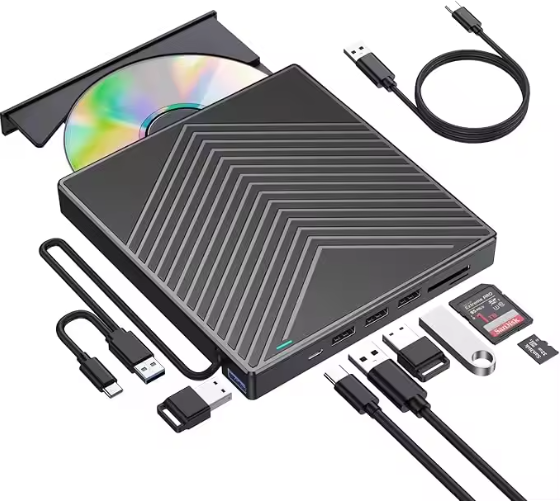
Apple USB SuperDrive を使用しているかサードパーティ製を使用しているか外付けCDドライブ、ディスクやドライブ自体の損傷を避けるためには、CD を安全に取り出す方法を知ることが重要です。このガイドでは、通常のシナリオとトラブルシューティングのシナリオの両方をカバーし、Mac の外付けドライブから CD を取り出すための最も信頼性の高い方法を説明します。
Mac の外部ドライブから CD を取り出す通常の方法
外付け CD ドライブが正常に機能している場合、これらの簡単な方法はほとんどの場合に機能します。操作は簡単で、技術的な専門知識は必要ありません。
1. イジェクトボタンまたはキーボードショートカットを使用します。
多くの外付け CD ドライブ物理的なイジェクト ボタンが付いています。ドライブが正しく接続されており、ディスクが使用されていない場合は、このボタンを押すだけで CD トレイがスライドして出てきます。外付け CD ドライブに物理ボタンがない場合は、Mac のキーボード ショートカットを使用できます。
Mac の外部ドライブから CD を取り出す通常の方法
外付け CD ドライブが正常に機能している場合、これらの簡単な方法はほとんどの場合に機能します。操作は簡単で、技術的な専門知識は必要ありません。
1. イジェクトボタンまたはキーボードショートカットを使用します。
多くの外付け CD ドライブ物理的なイジェクト ボタンが付いています。ドライブが正しく接続されており、ディスクが使用されていない場合は、このボタンを押すだけで CD トレイがスライドして出てきます。外付け CD ドライブに物理ボタンがない場合は、Mac のキーボード ショートカットを使用できます。
- Mac キーボード (通常は右上隅にあります) の専用のイジェクト キー (⏏) を押します。これは、Mac に接続されているほとんどの外付け CD ドライブで機能します。
- イジェクト キーが機能しない場合は、CD が取り出されるまで F12 キーを押し続けます。これは、サードパーティ製の外付け CD ドライブの一般的な代替品です。
- デスクトップまたは Finder で CD アイコンを選択し、Command (⌘) + E を押します。このキーボード ショートカットは、Mac で外部ドライブからの CD などのリムーバブル メディアを取り出すための汎用的な方法です。

2.ファインダー経由で取り出す
Finder は Mac のデフォルトのファイル管理ツールであり、外部ドライブから CD を取り出す簡単な方法を提供します。
トラブルシューティング: CD が取り出せない場合の対処方法外付けドライブ
場合によっては、CD が取り出されないという問題が発生することがあります。その原因としては、ディスクがアプリで使用中であるか、ドライブが応答していないか、ソフトウェアに軽度の不具合があることが考えられます。これを修正するための解決策は次のとおりです。
1. CD を使用してアプリを閉じる
アプリ (メディア プレーヤー、フォト ビューアー、ドキュメント エディターなど) が現在 CD 上のファイルにアクセスしている場合、外付け CD ドライブはデータの破損を防ぐためにディスクをロックします。まずそのようなアプリをすべて閉じてから、上記の通常の方法のいずれかを使用して CD を再度取り出してみます。どのアプリが CD を使用しているかわからない場合は、[強制終了] メニュー (Command + Option + Esc キーを押す) から応答しないアプリを強制終了できます。
2. マウス/トラックパッドのボタンを押したまま Mac を再起動します。
これは、詰まった CD を外部ドライブから強制的に取り出すための信頼できる方法です。画面の左上隅にある Apple メニューに移動し、「再起動」を選択し、Mac が再起動したらすぐにマウスの左ボタン (またはトラックパッド ボタン) を押したままにします。 CD が取り出されるまでボタンを押し続けてください。この方法は、通常の起動プロセスをオーバーライドし、ディスクの取り出しを優先することによって機能します。
3. ディスクユーティリティを使用する
ディスク ユーティリティは、外付け CD ドライブなどのストレージ デバイスの管理とトラブルシューティングを行うことができる Mac に組み込まれたツールです。
他のすべての方法が失敗した場合は、ターミナルを使用して外部 CD ドライブに直接取り出しコマンドを送信できます。これは上級ユーザーに推奨されます。
Finder は Mac のデフォルトのファイル管理ツールであり、外部ドライブから CD を取り出す簡単な方法を提供します。
- Mac の Dock にある Finder アイコンをクリックして、Finder ウィンドウを開きます。
- 左側のサイドバーの「デバイス」セクションで、外部 CD ドライブの名前を見つけます (CD が挿入されている場合は、そのラベルが表示されます)。
- ドライブ名の横にある小さな三角形の取り出しアイコンをクリックします。 CD はすぐに取り出されます。
3. ゴミ箱にドラッグアンドドロップします
これは Mac ユーザーにとって最も直感的な方法の 1 つです。デスクトップで CD アイコンを見つけ、クリックしたままにして、Dock のゴミ箱にドラッグします。ゴミ箱の上でアイコンを放すと、ゴミ箱は一時的に取り出しアイコンに変わり、CD が取り出されていることを示します。この方法は安全で、Mac で認識されるすべての外付け CD ドライブで機能します。
これは Mac ユーザーにとって最も直感的な方法の 1 つです。デスクトップで CD アイコンを見つけ、クリックしたままにして、Dock のゴミ箱にドラッグします。ゴミ箱の上でアイコンを放すと、ゴミ箱は一時的に取り出しアイコンに変わり、CD が取り出されていることを示します。この方法は安全で、Mac で認識されるすべての外付け CD ドライブで機能します。

トラブルシューティング: CD が取り出せない場合の対処方法外付けドライブ
場合によっては、CD が取り出されないという問題が発生することがあります。その原因としては、ディスクがアプリで使用中であるか、ドライブが応答していないか、ソフトウェアに軽度の不具合があることが考えられます。これを修正するための解決策は次のとおりです。
1. CD を使用してアプリを閉じる
アプリ (メディア プレーヤー、フォト ビューアー、ドキュメント エディターなど) が現在 CD 上のファイルにアクセスしている場合、外付け CD ドライブはデータの破損を防ぐためにディスクをロックします。まずそのようなアプリをすべて閉じてから、上記の通常の方法のいずれかを使用して CD を再度取り出してみます。どのアプリが CD を使用しているかわからない場合は、[強制終了] メニュー (Command + Option + Esc キーを押す) から応答しないアプリを強制終了できます。
2. マウス/トラックパッドのボタンを押したまま Mac を再起動します。
これは、詰まった CD を外部ドライブから強制的に取り出すための信頼できる方法です。画面の左上隅にある Apple メニューに移動し、「再起動」を選択し、Mac が再起動したらすぐにマウスの左ボタン (またはトラックパッド ボタン) を押したままにします。 CD が取り出されるまでボタンを押し続けてください。この方法は、通常の起動プロセスをオーバーライドし、ディスクの取り出しを優先することによって機能します。
3. ディスクユーティリティを使用する
ディスク ユーティリティは、外付け CD ドライブなどのストレージ デバイスの管理とトラブルシューティングを行うことができる Mac に組み込まれたツールです。
- Spotlight Search を開き (Command + Space キーを押します)、「ディスク ユーティリティ」と入力し、Enter キーを押してアプリを起動します。
- 左側のサイドバーで、外付けCDドライブ「外部」セクションの下にあります。
- ドライブを選択し、上部のツールバーにある「取り出し」ボタン (上向きの三角形) をクリックします。ディスク ユーティリティは、可能であれば CD を安全に取り出します。
他のすべての方法が失敗した場合は、ターミナルを使用して外部 CD ドライブに直接取り出しコマンドを送信できます。これは上級ユーザーに推奨されます。
- Spotlight 検索を開き、「ターミナル」と入力して Enter キーを押します。
- ターミナル ウィンドウで「drutil eject」と入力し、Enter キーを押します。このコマンドは、デフォルトの光学ドライブ (接続されているのが 1 つだけの場合は外付け CD ドライブ) からディスクを取り出そうとします。
- これが機能しない場合は、代わりに drutil トレイ イジェクトを試してください。これは、特にトレイ スタイルの外部 CD ドライブを対象としています。
- データの損失やドライブの損傷を避けるため、外部ドライブを取り外す前に必ず CD を適切に取り出してください。
- 外付け CD ドライブが Mac のオペレーティング システムと互換性があることを確認してください。一部の古いサードパーティ製ドライブを最新の macOS バージョンで動作させるには、アップデートまたは追加のソフトウェアが必要な場合があります。
- 外付け CD ドライブがバスパワー方式 (別個の電源アダプタなし) の場合は、USB ハブではなく Mac に直接接続して、十分な電力が供給されることを確認します。電力が不足すると、取り出しの問題が発生する可能性があります。
- すばやくアクセスできるように、Mac のメニュー バーに取り出しメニューを追加できます。[アップル メニュー] > [システム設定] > [CD と DVD] に移動し (下にスクロールする必要がある場合があります)、「メニュー バーに取り出しボタンを表示する」を有効にします。これは、外付け CD ドライブを頻繁に使用する場合に特に便利です。
これらの方法に従うことで、Mac から CD を簡単かつ安全に取り出すことができます外付けドライブどのような状況でも。通常の外付け CD ドライブを使用している場合でも、ディスクが詰まっている場合でも、これらのソリューションはフラストレーションを回避し、デバイスを保護するのに役立ちます。これらの手順をすべて試しても問題が解決しない場合は、外付け CD ドライブ自体のハードウェアに問題がある可能性があります。メーカーにサポートについて問い合わせることを検討してください。
外付けCDドライブでゲームをプレイできますか
書き込んだビデオが DVD で再生できないのはなぜですか



