كيفية استخدام محرك أقراص مضغوطة خارجي لنظام التشغيل Mac
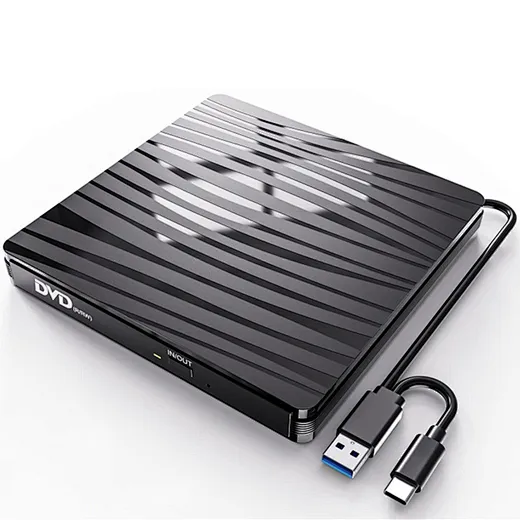
في عصر التخزين السحابي والبث، قد تعتقد أن الأقراص المادية أصبحت شيئًا من الماضي. ومع ذلك، سواء كنت تقوم برقمنة مجموعة موسيقية قديمة أو تقوم بتثبيت برنامج قديم، فاعلمكيفية استخدام محرك أقراص مضغوطة خارجي لنظام التشغيل Macلا تزال مهارة أساسية. نظرًا لأن أجهزة MacBooks وiMacs الحديثة لم تعد مزودة بمحركات أقراص داخلية، فمن الممكن الاعتماد عليهامحرك أقراص مضغوطة خارجي لنظام التشغيل Macهو الجسر المثالي بين الوسائط المادية ومساحة العمل الرقمية الخاصة بك.
في هذا الدليل، سنرشدك خلال عملية الإعداد، ونصائح استكشاف الأخطاء وإصلاحها، وكل ما تحتاج إلى معرفته للبدء.
لماذا تحتاج إلى محرك أقراص مضغوطة خارجي لنظام التشغيل Mac
تخلصت شركة Apple تدريجياً من محركات الأقراص الضوئية الداخلية منذ أكثر من عقد من الزمن لجعل أجهزة Mac أنحف وأخف وزناً. اليوم، يعتمد المستخدمون علىمحرك أقراص مضغوطة خارجي لنظام التشغيل Macل:
-
استمع إلى الصوت عالي الدقة من الأقراص المضغوطة.
-
شاهد أفلام DVD دون الاعتماد على اتصال إنترنت ثابت.
-
حرق النسخ الاحتياطية للبيانات للتخزين الفعلي على المدى الطويل.
كيفية استخدام محرك أقراص مضغوطة خارجي لنظام التشغيل Mac: خطوة بخطوة
يعد إعداد محرك الأقراص الخاص بك عمومًا تجربة "التوصيل والتشغيل"، ولكن هناك بعض الفروق الدقيقة اعتمادًا على طراز Mac الخاص بك.
الخطوة 1: التحقق من منافذك (USB-A مقابل USB-C)
معظممحرك أقراص مضغوطة خارجي لنظام التشغيل Macتستخدم الخيارات موصل USB-A القياسي. إذا كان لديك جهاز MacBook Pro أو Air حديث مزود بمنافذ Thunderbolt (USB-C) فقط، فستحتاج إلى محول USB-C إلى USB أو موزع متعدد المنافذ.
الخطوة 2: قم بتوصيل محرك الأقراص
قم بتوصيل الخاص بكمحرك أقراص مضغوطة خارجي لنظام التشغيل Macمباشرة إلى جهاز الكمبيوتر الخاص بك. تجنب استخدام لوحات وصل USB غير مزوّدة بالطاقة، حيث تتطلب محركات الأقراص المضغوطة/أقراص الفيديو الرقمية قدرًا كبيرًا من الطاقة لتدوير القرص وقد لا تعمل إذا لم تحصل على ما يكفي من الطاقة.
الخطوة 3: أدخل القرص
ادفع القرص المضغوط أو قرص DVD برفق إلى الفتحة أو الدرج. يجب أن تسمع أن محرك الأقراص يبدأ في الدوران.
نصيحة للمحترفين:على عكس نظام التشغيل Windows، لن يُظهر نظام التشغيل macOS غالبًا رمز محرك الأقراص في Finder حتى يتم إدخال القرص فعليًا.
الخطوة 4: الوصول إلى بياناتك
بمجرد التعرف على القرص:
-
لأقراص البيانات:سيظهر رمز على سطح المكتب وفي الشريط الجانبي لـ Finder ضمن "المواقع".
-
للموسيقى:التطبيق الموسيقى(iTunes سابقًا) يجب أن يفتح تلقائيًا.
-
للأفلام:التطبيق مشغل دي في دي(الموجود في مجلد التطبيقات لديك) سيتم تشغيله لبدء التشغيل.

استكشاف الأخطاء وإصلاحها: ماذا تفعل إذا لم يتم التعرف على محرك الأقراص؟
إذا كنت قد اتبعت الخطوات المذكورةكيفية استخدام محرك أقراص مضغوطة خارجي لنظام التشغيل Macولكن لم يحدث شيء، جرب هذه الإصلاحات:
-
التحقق من إعدادات الباحث:انتقل إلى Finder > الإعدادات > عام وتأكد من تحديد "الأقراص الخارجية" حتى تظهر الرموز على سطح المكتب.
-
التحقق من الطاقة:إذا أصدر محرك الأقراص صوت نقر، فربما لا يحصل على طاقة كافية. حاول منفذ مختلف.
-
تقرير النظام:انقر فوق قائمة Apple > حول جهاز Mac هذا > مزيد من المعلومات > تقرير النظام. ضمن قسم "USB"، تحقق مما إذا كان جهازكمحرك أقراص مضغوطة خارجي لنظام التشغيل Macمدرج.
كيفية إخراج قرص على جهاز ماك
نظرًا لأن محركات الأقراص الخارجية غالبًا ما تفتقر إلى زر إخراج فعلي يعمل مع نظام التشغيل macOS، فيمكنك القيام بما يلي:
-
انقر بزر الماوس الأيمن على أيقونة القرص على سطح المكتب وحددإخراج.
-
اسحب رمز القرص إلىنفاية(والذي يتحول إلى رمز الإخراج).
-
يضعطالأمر + إيعلى لوحة المفاتيح الخاصة بك.
خاتمة
تعلُّمكيفية استخدام محرك أقراص مضغوطة خارجي لنظام التشغيل Macيكون الأمر واضحًا بمجرد حصولك على الأجهزة المناسبة. سواء اخترت Apple USB SuperDrive الرسمي أو جهة خارجيةمحرك أقراص مضغوطة خارجي لنظام التشغيل Mac، يمكنك بسهولة فتح سنوات من المحتوى المخزن على الأقراص الفعلية.
ما هو أفضل محرك أقراص مضغوطة خارجي لنظام التشغيل Mac
أي Ringlight هو الأفضل