Macで外付けCDドライブを使う方法
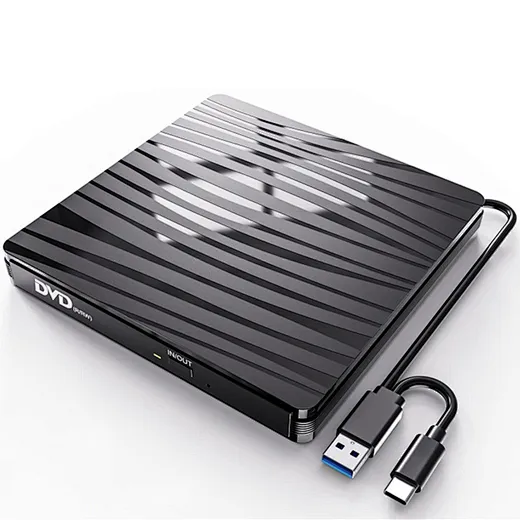
クラウド ストレージとストリーミングの時代では、物理ディスクは過去のものだと思うかもしれません。ただし、ビンテージ音楽コレクションをデジタル化する場合でも、レガシー ソフトウェアをインストールする場合でも、Macで外付けCDドライブを使う方法は今でも必須のスキルです。最近の MacBook と iMac には内蔵ドライブが付属していないため、信頼性の高いMac用の外付けCDドライブは、物理メディアとデジタル ワークスペースの間の完璧な橋渡しとなります。
このガイドでは、セットアップ プロセス、トラブルシューティングのヒント、開始するために知っておくべきことすべてを説明します。
Mac に外付け CD ドライブが必要な理由
Apple は Mac をより薄く、より軽くするために 10 年以上前に内蔵光学ドライブを段階的に廃止しました。今日、ユーザーはMac用の外付けCDドライブに:
-
CD から高忠実度のオーディオを聴きます。
-
安定したインターネット接続に依存せずに DVD ムービーを視聴できます。
-
データのバックアップを書き込み、長期の物理保管を行います。
Mac で外付け CD ドライブを使用する方法: ステップバイステップ
ドライブのセットアップは通常「プラグ アンド プレイ」エクスペリエンスですが、Mac のモデルによって若干の違いがあります。
ステップ 1: ポートを確認する (USB-A 対 USB-C)
ほとんどMac用の外付けCDドライブオプションでは標準の USB-A コネクタを使用します。 Thunderbolt (USB-C) ポートのみを備えた最新の MacBook Pro または Air をお持ちの場合は、USB-C - USB アダプターまたはマルチポート ハブが必要になります。
ステップ 2: ドライブを接続する
プラグを差し込みますMac用の外付けCDドライブコンピュータに直接接続します。 CD/DVD ドライブはディスクを回転させるために大量の電力を必要とし、十分な電力が得られないと動作しない可能性があるため、電力の供給されていない USB ハブの使用は避けてください。
ステップ 3: ディスクを挿入する
CD または DVD をスロットまたはトレイにゆっくりと押し込みます。ドライブが回転し始める音が聞こえるはずです。
プロのヒント:Windows とは異なり、macOS ではディスクが実際に挿入されるまで Finder にドライブ アイコンが表示されないことがよくあります。
ステップ 4: データにアクセスする
ディスクが認識されたら、次のようにします。
-
データ ディスクの場合:アイコンがデスクトップと Finder サイドバーの「場所」の下に表示されます。
-
音楽の場合:の音楽アプリ(旧称 iTunes) が自動的に開きます。
-
映画の場合:のDVDプレーヤーアプリ(アプリケーションフォルダーにあります) が起動して再生が開始されます。

トラブルシューティング: ドライブが認識されない場合はどうすればよいですか?
の手順に従っている場合は、Macで外付けCDドライブを使う方法しかし何も起こらない場合は、次の修正を試してください。
-
ファインダーの設定を確認します。Finder > 設定 > 一般に移動し、「外部ディスク」がチェックされていることを確認すると、デスクトップにアイコンが表示されます。
-
電力を確認します:ドライブからカチッという音がする場合は、十分な電力が供給されていない可能性があります。別のポートを試してください。
-
システムレポート:[アップル メニュー] > [この Mac について] > [詳細情報] > [システム レポート] をクリックします。 「USB」セクションで、Mac用の外付けCDドライブが記載されています。
Mac でディスクを取り出す方法
外付けドライブには macOS で動作する物理的なイジェクト ボタンがないことが多いため、次のことが可能です。
-
デスクトップ上のディスクアイコンを右クリックし、イジェクト.
-
ディスクアイコンをごみ(イジェクトシンボルに変わります)。
-
プレスコマンド + Eキーボード上で。
結論
学ぶMacで外付けCDドライブを使う方法適切なハードウェアがあれば、作業は簡単です。公式の Apple USB SuperDrive を選択するか、サードパーティ製を選択するかMac用の外付けCDドライブを使用すると、物理ディスクに保存されている何年ものコンテンツのロックを簡単に解除できます。
Macに最適な外付けCDドライブは何ですか
どのリングライトが一番いいのか