как использовать внешний привод компакт-дисков для Mac
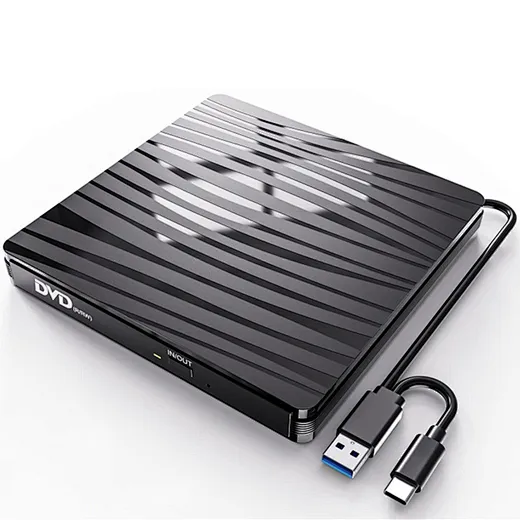
В эпоху облачного хранения и потоковой передачи вы можете подумать, что физические диски ушли в прошлое. Однако независимо от того, оцифровываете ли вы коллекцию старинной музыки или устанавливаете устаревшее программное обеспечение, знаякак использовать внешний привод компакт-дисков для Macпо-прежнему является важным навыком. Поскольку современные MacBook и iMac больше не оснащены внутренними дисками, надежныйвнешний привод компакт-дисков для Mac— это идеальный мост между вашими физическими носителями и цифровым рабочим пространством.
В этом руководстве мы расскажем вам о процессе установки, дадим советы по устранению неполадок и обо всем, что вам нужно знать, чтобы начать работу.
Зачем вам нужен внешний привод компакт-дисков для Mac
Apple отказалась от внутренних оптических приводов более десяти лет назад, чтобы сделать компьютеры Mac тоньше и легче. Сегодня пользователи полагаются навнешний привод компакт-дисков для Macк:
-
Слушайте высококачественный звук с компакт-дисков.
-
Смотрите фильмы на DVD, не полагаясь на стабильное подключение к Интернету.
-
Записывайте резервные копии данных для долгосрочного физического хранения.
Как использовать внешний привод компакт-дисков для Mac: шаг за шагом
Настройка накопителя, как правило, осуществляется по принципу «подключи и работай», но есть несколько нюансов, зависящих от модели вашего Mac.
Шаг 1. Проверьте свои порты (USB-A или USB-C)
Большинствовнешний привод компакт-дисков для Macварианты используют стандартный разъем USB-A. Если у вас современный MacBook Pro или Air только с портами Thunderbolt (USB-C), вам понадобится адаптер USB-C — USB или многопортовый концентратор.
Шаг 2. Подключите диск.
Подключите свойвнешний привод компакт-дисков для Macпрямо в ваш компьютер. Избегайте использования USB-концентраторов без питания, так как приводы CD/DVD требуют значительного количества энергии для вращения диска и могут не работать, если им не хватает мощности.
Шаг 3: Вставьте диск
Аккуратно вставьте компакт-диск или DVD-диск в слот или лоток. Вы должны услышать, как диск начал вращаться.
Совет для профессионалов:В отличие от Windows, macOS часто не отображает значок диска в Finder до тех пор, пока диск не будет фактически вставлен.
Шаг 4: Получите доступ к вашим данным
Как только диск распознается:
-
Для дисков с данными:Значок появится на рабочем столе и на боковой панели Finder в разделе «Местоположения».
-
Для музыки:Музыкальное приложение(ранее iTunes) должен открыться автоматически.
-
Для фильмов:Приложение DVD-плеер(находится в папке «Приложения») запустится, чтобы начать воспроизведение.

Устранение неполадок: что делать, если диск не распознается?
Если вы выполнили шаги, указанные накак использовать внешний привод компакт-дисков для Macно ничего не происходит, попробуйте эти исправления:
-
Проверьте настройки Finder:Перейдите в Finder > Настройки > Общие и убедитесь, что установлен флажок «Внешние диски», чтобы на рабочем столе появились значки.
-
Проверьте мощность:Если привод издает щелкающий звук, возможно, ему не хватает мощности. Попробуйте другой порт.
-
Системный отчет:Нажмите «Меню Apple» > «Об этом Mac» > «Подробнее» > «Отчет о системе». В разделе «USB» проверьте, есть ли у васвнешний привод компакт-дисков для Macуказан.
Как извлечь диск на Mac
Поскольку на внешних дисках часто отсутствует физическая кнопка извлечения, которая работает с macOS, вы можете:
-
Щелкните правой кнопкой мыши значок диска на рабочем столе и выберитеИзвлечь.
-
Перетащите значок диска вМусор(который превращается в символ извлечения).
-
НажиматьКоманда + Ена вашей клавиатуре.
Заключение
Обучениекак использовать внешний привод компакт-дисков для Macэто просто, если у вас есть подходящее оборудование. Независимо от того, выбираете ли вы официальный Apple USB SuperDrive или стороннийвнешний привод компакт-дисков для Mac, вы можете легко разблокировать контент, хранящийся на физических дисках годами.
какой внешний дисковод для компакт-дисков лучше всего для Mac
какой кольцевой светильник лучший