So verwenden Sie ein externes CD-Laufwerk für Mac
Im Zeitalter der Cloud-Speicherung und des Streamings könnte man meinen, dass physische Datenträger der Vergangenheit angehören. Unabhängig davon, ob Sie eine Vintage-Musiksammlung digitalisieren oder ältere Software installieren, wissen Sie esSo verwenden Sie ein externes CD-Laufwerk für Macist immer noch eine wesentliche Fähigkeit. Da moderne MacBooks und iMacs nicht mehr über interne Laufwerke verfügen, ist eine zuverlässigeExternes CD-Laufwerk für Macist die perfekte Brücke zwischen Ihren physischen Medien und Ihrem digitalen Arbeitsplatz.
In dieser Anleitung führen wir Sie durch den Einrichtungsprozess, geben Tipps zur Fehlerbehebung und alles, was Sie für den Einstieg wissen müssen.
Warum Sie ein externes CD-Laufwerk für Mac benötigen
Apple hat vor über einem Jahrzehnt die internen optischen Laufwerke abgeschafft, um Macs dünner und leichter zu machen. Heutzutage verlassen sich Benutzer auf eineExternes CD-Laufwerk für MacZu:
-
Hören Sie High-Fidelity-Audio von CDs.
-
Sehen Sie sich DVD-Filme an, ohne auf eine stabile Internetverbindung angewiesen zu sein.
-
Brennen Sie Datensicherungen zur langfristigen physischen Speicherung.
So verwenden Sie ein externes CD-Laufwerk für Mac: Schritt für Schritt
Das Einrichten Ihres Laufwerks ist im Allgemeinen ein „Plug-and-Play“-Erlebnis, es gibt jedoch je nach Mac-Modell einige Nuancen.
Schritt 1: Überprüfen Sie Ihre Anschlüsse (USB-A vs. USB-C)
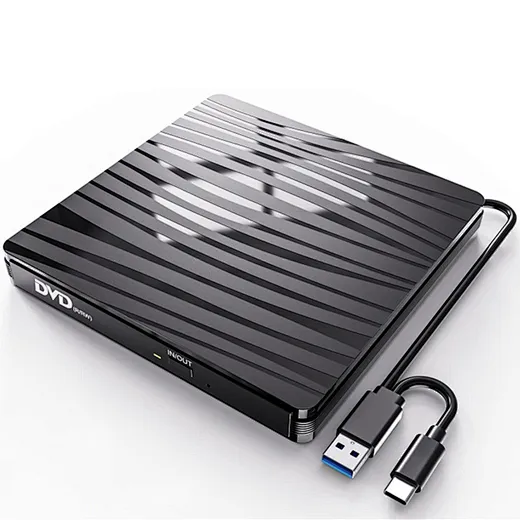
Am meistenExternes CD-Laufwerk für MacOptionen verwenden einen Standard-USB-A-Anschluss. Wenn Sie ein modernes MacBook Pro oder Air nur mit Thunderbolt-Anschlüssen (USB-C) haben, benötigen Sie einen USB-C-auf-USB-Adapter oder einen Multi-Port-Hub.
Schritt 2: Schließen Sie das Laufwerk an
Stecken Sie IhrenExternes CD-Laufwerk für Macdirekt in Ihren Computer. Vermeiden Sie die Verwendung von USB-Hubs ohne Stromversorgung, da CD-/DVD-Laufwerke viel Strom zum Drehen der Disc benötigen und möglicherweise nicht funktionieren, wenn sie nicht genügend Saft erhalten.
Schritt 3: Legen Sie die Disc ein
Schieben Sie Ihre CD oder DVD vorsichtig in den Schlitz oder das Fach. Sie sollten hören, wie sich das Laufwerk zu drehen beginnt.
Profi-Tipp:Im Gegensatz zu Windows zeigt macOS das Laufwerkssymbol im Finder oft erst an, wenn tatsächlich eine Disc eingelegt wird.
Schritt 4: Greifen Sie auf Ihre Daten zu
Sobald die Disc erkannt wurde:
-
Für Daten-Discs:Auf Ihrem Desktop und in der Finder-Seitenleiste unter „Standorte“ wird ein Symbol angezeigt.
-
Für Musik:DerMusik-App(ehemals iTunes) sollte automatisch geöffnet werden.
-
Für Filme:DerDVD-Player-App(in Ihrem Anwendungsordner) wird gestartet, um die Wiedergabe zu starten.

Fehlerbehebung: Was tun, wenn das Laufwerk nicht erkannt wird?
Wenn Sie die Schritte befolgt habenSo verwenden Sie ein externes CD-Laufwerk für Macaber nichts passiert, versuchen Sie es mit diesen Lösungen:
-
Überprüfen Sie die Finder-Einstellungen:Gehen Sie zu Finder > Einstellungen > Allgemein und stellen Sie sicher, dass „Externe Festplatten“ aktiviert ist, damit Symbole auf Ihrem Desktop angezeigt werden.
-
Leistung überprüfen:Wenn das Laufwerk ein klickendes Geräusch macht, erhält es möglicherweise nicht genügend Strom. Versuchen Sie es mit einem anderen Port.
-
Systembericht:Klicken Sie auf das Apple-Menü > Über diesen Mac > Weitere Informationen > Systembericht. Überprüfen Sie im Abschnitt „USB“, ob Ihr USB-Anschluss vorhanden istExternes CD-Laufwerk für Macaufgeführt ist.
So werfen Sie eine Disc auf einem Mac aus
Da externen Laufwerken oft keine physische Auswurftaste fehlt, die mit macOS funktioniert, können Sie:
-
Klicken Sie mit der rechten Maustaste auf das Disc-Symbol auf dem Desktop und wählen SieAuswerfen.
-
Ziehen Sie das Disc-Symbol aufMüll(was sich in ein Auswurfsymbol verwandelt).
-
DrückenBefehl + Eauf Ihrer Tastatur.
Abschluss
LernenSo verwenden Sie ein externes CD-Laufwerk für Macist unkompliziert, sobald Sie über die richtige Hardware verfügen. Egal, ob Sie sich für das offizielle Apple USB SuperDrive oder einen Drittanbieter entscheidenExternes CD-Laufwerk für Mackönnen Sie jahrelang auf physischen Datenträgern gespeicherte Inhalte ganz einfach entsperren.
Was ist das beste externe CD-Laufwerk für Mac?
Welches Ringlicht ist das beste?