cómo usar una unidad de cd externa para mac
En una era de almacenamiento y transmisión en la nube, se podría pensar que los discos físicos son cosa del pasado. Sin embargo, ya sea que esté digitalizando una colección de música antigua o instalando software heredado, sabercómo usar una unidad de cd externa para macsigue siendo una habilidad esencial. Dado que los MacBooks e iMacs modernos ya no vienen con unidades internas, una solución confiableunidad de cd externa para maces el puente perfecto entre sus medios físicos y su espacio de trabajo digital.
En esta guía, lo guiaremos a través del proceso de configuración, consejos para la solución de problemas y todo lo que necesita saber para comenzar.
Por qué necesita una unidad de CD externa para Mac
Apple eliminó las unidades ópticas internas hace más de una década para hacer que las Mac sean más delgadas y livianas. Hoy en día, los usuarios dependen de unaunidad de cd externa para maca:
-
Escuche audio de alta fidelidad desde CD.
-
Mire películas en DVD sin depender de una conexión a Internet estable.
-
Grabe copias de seguridad de datos para almacenamiento físico a largo plazo.
Cómo utilizar una unidad de CD externa para Mac: paso a paso
Configurar su unidad es generalmente una experiencia "plug-and-play", pero existen algunos matices según el modelo de su Mac.
Paso 1: Verifique sus puertos (USB-A versus USB-C)
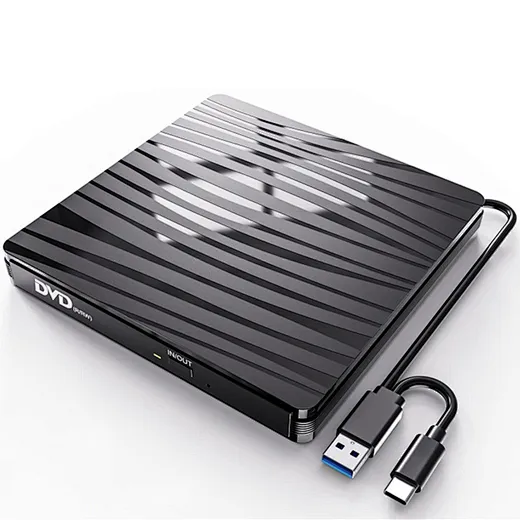
Mayoríaunidad de cd externa para macLas opciones utilizan un conector USB-A estándar. Si tiene una MacBook Pro o Air moderna con solo puertos Thunderbolt (USB-C), necesitará un adaptador USB-C a USB o un concentrador multipuerto.
Paso 2: conecte la unidad
Conecte suunidad de cd externa para macdirectamente en su computadora. Evite el uso de concentradores USB sin alimentación, ya que las unidades de CD/DVD requieren una cantidad significativa de energía para hacer girar el disco y es posible que no funcionen si no obtienen suficiente energía.
Paso 3: inserte el disco
Empuje suavemente su CD o DVD en la ranura o bandeja. Debería escuchar que la unidad comienza a girar.
Consejo profesional:A diferencia de Windows, macOS a menudo no muestra el icono de la unidad en el Finder hasta que se inserta un disco.
Paso 4: acceda a sus datos
Una vez reconocido el disco:
-
Para discos de datos:Aparecerá un icono en su escritorio y en la barra lateral del Finder en "Ubicaciones".
-
Para música:ElAplicación de música(anteriormente iTunes) debería abrirse automáticamente.
-
Para películas:ElAplicación Reproductor de DVD(que se encuentra en su carpeta de Aplicaciones) se iniciará para iniciar la reproducción.

Solución de problemas: ¿Qué hacer si no se reconoce la unidad?
Si has seguido los pasos decómo usar una unidad de cd externa para macpero no pasa nada, prueba estas correcciones:
-
Verifique la configuración del buscador:Vaya a Finder > Configuración > General y asegúrese de que "Discos externos" esté marcado para que aparezcan iconos en su escritorio.
-
Verificar potencia:Si la unidad emite un sonido de clic, es posible que no esté recibiendo suficiente energía. Pruebe con un puerto diferente.
-
Informe del sistema:Haga clic en Menú Apple > Acerca de esta Mac > Más información > Informe del sistema. En la sección "USB", verifique si suunidad de cd externa para macestá listado.
Cómo expulsar un disco en una Mac
Dado que las unidades externas a menudo carecen de un botón de expulsión físico que funcione con macOS, puedes:
-
Haga clic derecho en el icono del disco en el escritorio y seleccioneExpulsar.
-
Arrastra el icono del disco a laBasura(que se convierte en un símbolo de expulsión).
-
PrensaComando + Een tu teclado.
Conclusión
Aprendiendocómo usar una unidad de cd externa para macEs sencillo una vez que tienes el hardware adecuado. Ya sea que elija el SuperDrive USB oficial de Apple o uno de tercerosunidad de cd externa para mac, puede desbloquear fácilmente años de contenido almacenado en discos físicos.
¿Cuál es la mejor unidad de CD externa para Mac?
¿Qué anillo de luz es el mejor?